








Vào thời điểm hiện tại, có rất nhiều phần mềm tiện ích giúp bạn sẽ khôi phục dữ liệu một cách nhanh chóng. Bởi vậy, nếu bạn có lỡ tay xóa một dữ liệu quan trọng nào đấy thì cũng đừng quá lo lắng. Cùng theo dõi bài viết dưới đây, để tìm hiểu thêm về các phần mềm này nhé!
1. Stellar Phoenix
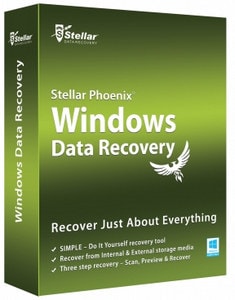
Đứng ở vị trí trước tiên phải kể đến là Stellar Phoenix, phục hồi lại các dữ liệu đã xóa, bị mất hay khi đã format đĩa cứng. Bạn có thể search nhanh dữ liệu, khôi phục lại các tệp dễ dàng bởi Stellar Phoenix hỗ trợ trên 300 kiểu tệp khác nhau. Với tốc độ cực nhanh, đảm bảo các tập tin sau khi khôi phục còn nguyên vẹn.
2. Data Rescue PC
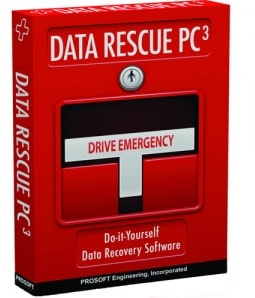
Data Rescue PC cung cấp cho người sử dụng giải pháp khôi phục lại các dữ liệu, tập tin bị hỏng do Virus hoặc do lỗi ổ cứng hoặc vô tình xóa file. An toàn, thực hiện với tất cả các phân vùng hệ thống như NTFS, FAT32, FAT16, FAT12 và trên nhiều định dạng dữ liệu khác nhau.
3. Ontrack EasyRecovery
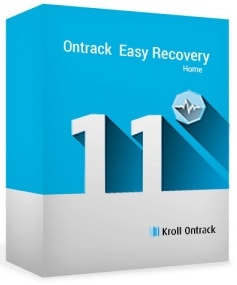
Ontrack EasyRecovery giúp bạn khôi phục lại trên máy tính khi hệ thống bị hỏng hoặc lỗi ổ cứng, mất do xóa nhầm, bị format, … Ngoài ra, phần mềm còn có thể khôi phục lại các dữ liệu ổ cứng ngoài như HDD/SSD.
4. Quick Recovery
Quick Recovery mang đến cho người dùng phương án khôi phục nhanh chóng, được dùng với tất cả các định dạng phân vùng NTFS và FAT trong trường hợp ổ cứng bị hỏng, dữ liệu bị virus xâm nhập. Ngoài ra, Quick Recovery có năng lực quét sâu và tìm ra các dữ liệu cần khôi phục và cung cấp các công nghệ để khôi phục lại dữ liệu đó.
5. PhotoRec
Một công cụ khá mạnh, hoạt động trên nhiều hệ điều hành (DOS, Windows, Linux, OS X …), hỗ trợ trên 200 định dạng file không giống nhau.
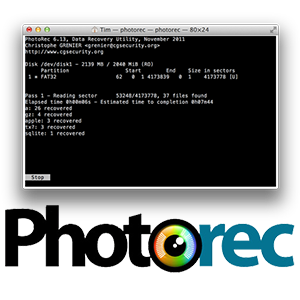
Giao diện của chương trình sẽ nhìn “hơi chán” một chút khi là cửa sổ DOS, thế nhưng không thể phủ nhận sức mạnh của công vụ này.
6. FreeUndelete
Không hỗ trợ định dạng FAT, tốc độ thực hiện công việc chậm là các điểm yêu của FreeUndelete. Thế nhưng, khi thực hiện công việc trên định dạng NTFS sở trường, thì công cụ này mới thể hiện hết ưu điểm của mình.

Các dữ liệu ở chế độ xem trước sẽ chi theo cấu trúc thư mục trước khi chúng bị xóa, chứ không phải 1 danh sách lộn xộn như các chương trình khác, sẽ giúp bạn dễ dàng tìm kiếm chuẩn xác những dữ liệu cần khôi phục.
7. Paragon Rescue Kit Free
Trường máy bạn bị lỗi nặng nề, không thể khởi động thì các chương trình khôi phục đã được thiết lập sẽ trở thành vô dụng. Và Paragon Rescue Kit Free sẽ là cứu tinh cho bạn khi hỗ trợ khả năng hình thành đĩa CD Boots để khởi động cùng hệ thống, khôi phục các dữ liệu bị mất hay phân vùng bị lỗi.

Khả năng thực hiện công việc tuyệt vời, chương trình có thể sửa hầu hết các lỗi về khởi động để hệ thống trở lại hiện trạng ổn định. Bên cạnh đấy, tính năng tệp Transfer Wizard của Paragon còn giúp chuyển dữ liệu qua lại giữa các thiết bị lưu trữ, coi như một chương trình backup “nóng”
8. Glary Undelete
Với Glary Undelete, bạn chỉ cần lựa chọn ổ đĩa và tiến hành scan là xong. Nhược điểm duy nhất của chương trình này, là tốc độ làm việc khá chậm so sánh với các chương trình khác cùng chức năng.


Glary Undelete hỗ trợ cả 2 định dạng FAT và NTFS, danh sách kết quả chia theo thư mục và có thể bố trí theo tên giúp dễ dàng cho việc lựa chọn dữ liệu cần khôi phục.
9. Kết bài
Trên đây chính là 8 phần mềm khôi phục dữ liệu nhanh chóng dành cho các bạn. Có những phần mềm cần cài đặt nhưng cũng có những phần mềm hoàn toàn có thể chạy từ USB. Các bạn hãy chọn lựa cho mình một phần mềm hợp nhất.
Xem thêm: Phần mềm Marketing có thể giúp bạn được những gì?
Hảo Hảo – Tổng hợp, chỉnh sửa
(Nguồn tham khảo: iconicjob,123job,codegym)


Discussion about this post